App de Slack
App de Slack para tiempo libre: solicite y apruebe en Slack
Escriba /timeoff para pedir días libres. Quienes aprueban reciben un mensaje directo con los botones Aprobar y Rechazar. Cada mañana puede llegar a un canal una lista corta de quién está ausente. Las reglas son las mismas que en LeaveCalc, porque es el mismo motor.
Gratis hasta 3 personas, con 14 días de prueba de Pro. Sin tarjeta. La app de Slack está en todos los planes.
Las solicitudes de tiempo libre suelen empezar como un mensaje de chat. ¿Puedo tomarme el viernes? El gerente dice que sí, alguien actualiza una hoja el lunes, y para el miércoles nadie recuerda quién aceptó qué. La parte lenta nunca fue la decisión. Es el paso entre el sí y el registro.
La app de Slack de LeaveCalc elimina ese paso. La solicitud se hace en un formulario que ya conoce el saldo, el gerente responde con un botón y el registro se escribe en el momento del clic, no cuando alguien encuentra un rato.
Cómo funciona
Solicite, decida y reciba respuesta sin salir de Slack
Nadie abre otra pestaña para saber cuánto queda.
Solicitar
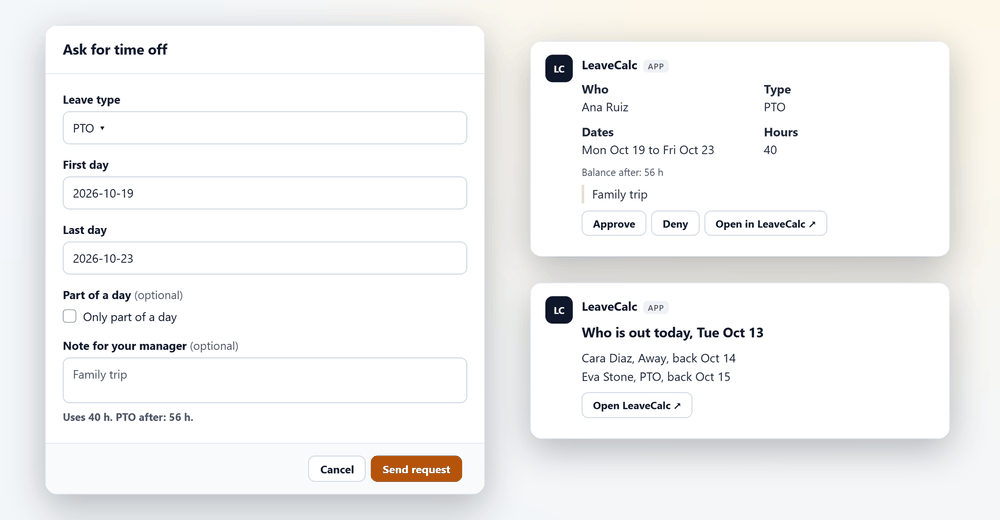
Escriba /timeoff. Se abre un formulario con el tipo de ausencia, las fechas, parte de un día y una nota. Al elegir las fechas, una línea bajo el formulario indica cuánto usan los días y cuánto queda.
Usa 40 h. PTO después: 56 h.
Decidir
Quienes deciden reciben un mensaje directo con la solicitud, el saldo posterior y la nota, además de Aprobar, Rechazar y Abrir en LeaveCalc. Aparece una línea de aviso cuando aprobar dejaría a un equipo por debajo de su mínimo.
Ana Ruiz, PTO, lun 19 oct a vie 23 oct, 40 h.
Recibir respuesta
La persona que pidió recibe un mensaje directo cuando se decide la solicitud, además del correo. El tiempo libre aprobado entra en el calendario y el saldo se mueve, como si usted hubiera hecho clic en LeaveCalc.
Su tiempo libre fue aprobado. Ver mi saldo
En Slack
Una pestaña de inicio y un comando de barra para todo lo demás
La pestaña de Inicio de la app muestra sus saldos, su próximo tiempo libre y, para quienes aprueban, las solicitudes que esperan su decisión. El comando de barra cubre las consultas rápidas.
- /timeoff abre el formulario de solicitud.
- /timeoff balance muestra cuánto le queda en cada tipo de ausencia.
- /timeoff mine enumera sus propias solicitudes.
- /timeoff out muestra quién está ausente hoy y más adelante esta semana.
- /timeoff help enumera estos comandos.

Para el propietario
El propietario decide qué va a Slack
En Configuración, Integraciones, un propietario agrega la app, elige un canal para la publicación diaria y decide qué va a Slack: las solicitudes a quienes deciden, aprobar y rechazar en Slack, un aviso a la persona cuando se decide su solicitud, y si todos pueden preguntar quién está ausente.
- La licencia por enfermedad y otras licencias privadas aparecen como Ausente en la lista de quién está ausente y en la publicación diaria.
- Nadie puede decidir su propia solicitud en Slack.
- Desactive cualquiera de ellas, quite el vínculo de una persona o desconecte cuando quiera.

Qué hace
Pequeñas funciones que ahorran muchas respuestas
Todo lo que sigue es un ajuste que un propietario puede cambiar en un solo lugar.
Una publicación diaria de quién está ausente
Elija un canal público y una hora. LeaveCalc publica los días laborables, y un botón abre LeaveCalc.
Mensajes directos para quienes aprueban
Cada persona que aprueba recibe la solicitud, el saldo posterior y la nota. Se les pregunta en el mismo orden que por correo.
Las mismas reglas que la app
Los saldos, los mínimos de cobertura y las fechas restringidas se aplican a una solicitud hecha en Slack exactamente igual que en LeaveCalc.
Personas encontradas por correo confirmado
LeaveCalc asocia a las personas con los miembros de Slack mediante la dirección que Slack ha confirmado. Nadie se encuentra por nombre.
Solo solicitudes firmadas
Cada solicitud de Slack se verifica con el secreto de firma de Slack, con un límite de cinco minutos y una verificación contra repeticiones.
Controles del propietario
Desactive la aprobación en Slack, los mensajes a quienes aprueban, los avisos o la publicación diaria. Quite el vínculo de una persona en cualquier momento.
Privacidad y seguridad
Lo que recibe Slack y lo que no
Slack recibe lo que necesita para mostrar un mensaje a la persona correcta, y nada más.
Nombres, fechas y saldos
Se muestran a la persona que debe verlos. El mensaje de quien aprueba lleva el nombre, el tipo de ausencia, las fechas, el saldo posterior y la nota, si la hay.
Ausente, no el motivo
La licencia por enfermedad, la FMLA y las licencias protegidas aparecen como Ausente en la lista y en la publicación diaria. Nunca se envían el sueldo ni los detalles de los casos de FMLA.
Seis permisos
chat:write, commands, im:write, users:read, users:read.email y channels:read. Sin historial de mensajes, sin archivos, sin canales privados.
Un espacio de trabajo por empresa
Cada espacio de trabajo de Slack se conecta con una empresa de LeaveCalc. Una persona se encuentra solo mediante un correo que Slack confirmó, y un propietario puede quitar cualquier vínculo.
El token permanece cifrado
LeaveCalc guarda el token del bot cifrado, nunca lo muestra ni lo registra, y no conserva el historial de mensajes de Slack.
Una nota sobre los administradores de Slack
Un administrador de Slack puede cambiar la dirección de correo de un miembro. Alguien cuya dirección se cambie por la de un gerente podría entonces actuar como ese gerente, así que reserve los derechos de administrador para personas de confianza, o desactive la aprobación en Slack.
Compare sus opciones
Mensajes y una hoja de cálculo, o LeaveCalc
Un hilo funciona hasta que la hoja se queda atrás del hilo.
| Lo que necesita | Mensajes y una hoja | LeaveCalc |
|---|---|---|
| Pedir tiempo libre | Un mensaje al gerente, y luego alguien actualiza la hoja | /timeoff, con el saldo en el formulario |
| Aprobar | Una respuesta y luego una edición manual | Un botón en un mensaje directo |
| Consultar un saldo | Preguntar a recursos humanos o abrir la hoja | /timeoff balance |
| Quién está ausente | Recorrer el canal o abrir un calendario | /timeoff out, o la publicación de cada mañana |
| El registro | Lo que diga la hoja hoy | Cada decisión queda en el mismo registro que la app |
Lo que la app de Slack no hace
- No está en el Slack Marketplace. Un propietario la instala desde LeaveCalc con Agregar a Slack.
- Todavía no admite las instalaciones de organización de Slack Enterprise Grid, y la publicación diaria no puede ir a un canal privado.
- Cuando su empresa exige la verificación en dos pasos o el inicio de sesión con Google o Microsoft, la aprobación en Slack permanece desactivada a menos que un propietario lo acepte, porque un botón de Slack omite ese inicio de sesión.
- Hoy no hay una app de Microsoft Teams.
Precios
Precio fijo según el tamaño del equipo
Un precio mensual para todo el equipo, no un precio por persona. Los precios están en dólares estadounidenses. La página para empleadores tiene el detalle completo de los planes.
Free
$0USD al mes
Para equipos de hasta 3 personas
La app de Slack incluida
Pro
$15USD al mes
Para equipos de 4 a 25 personas
La app de Slack incluida
Business
$69USD al mes
Para equipos de 26 a 100 personas
La app de Slack incluida
Enterprise
$149USD al mes
Para equipos de más de 100 personas, sin límite de lugares
La app de Slack incluida
Sin tarjeta para Free ni para la prueba de 14 días. Cancele cuando quiera, con una garantía de devolución del dinero de 30 días en los planes de pago. Pagar por año cuesta diez meses por doce.
Comience gratisFAQ
Preguntas, con respuestas claras
Un propietario abre Configuración, luego Integraciones, elige Agregar a Slack y hace clic en Permitir, y la dirección de Slack de quien hace clic debe coincidir con la dirección del propietario en LeaveCalc. Entonces la tarjeta muestra el espacio de trabajo y cuántas personas se encontraron. La app no está en el Slack Marketplace, así que se instala desde LeaveCalc.
No. LeaveCalc encuentra a cada persona por el correo electrónico que Slack ha confirmado para ella y lo asocia con la lista de su equipo, así que nadie necesita una contraseña de LeaveCalc. A quien tenga un correo de Slack que no esté en la lista se le indica que pida a su gerente que lo agregue.
Las personas que la decidirían en LeaveCalc, en el mismo orden que por correo, cada una con un mensaje directo que tiene Aprobar y Rechazar. Nadie puede decidir su propia solicitud en Slack, y un período restringido necesita una excepción que solo puede darse en LeaveCalc.
La licencia por enfermedad, la FMLA y otras licencias protegidas aparecen como Ausente en la lista de quién está ausente y en la publicación diaria, mientras que el mensaje propio de quien aprueba muestra el tipo de ausencia porque tiene que decidirla. Nunca se envían el sueldo ni los detalles de los casos de FMLA.
Sí. Elija un canal público y una hora, 08:30 por defecto, y LeaveCalc publica una lista corta los días laborables una vez que usted haya invitado a @LeaveCalc al canal. Los canales privados todavía no son compatibles.
LeaveCalc elimina su token de Slack, le dice a Slack que retire su acceso y deja de publicar. Sus registros de tiempo libre no cambian.
Hoy no. Hay un webhook sencillo que publica en un canal de Teams, y la app de Slack es la única app de chat que está activada.
Vea también
Lleve las solicitudes y las aprobaciones a Slack
Agregue a su equipo, conecte Slack en Configuración, Integraciones, y envíe una primera solicitud.