Sincronización de calendarios
Sincronización de PTO con el calendario de Google Calendar y Outlook
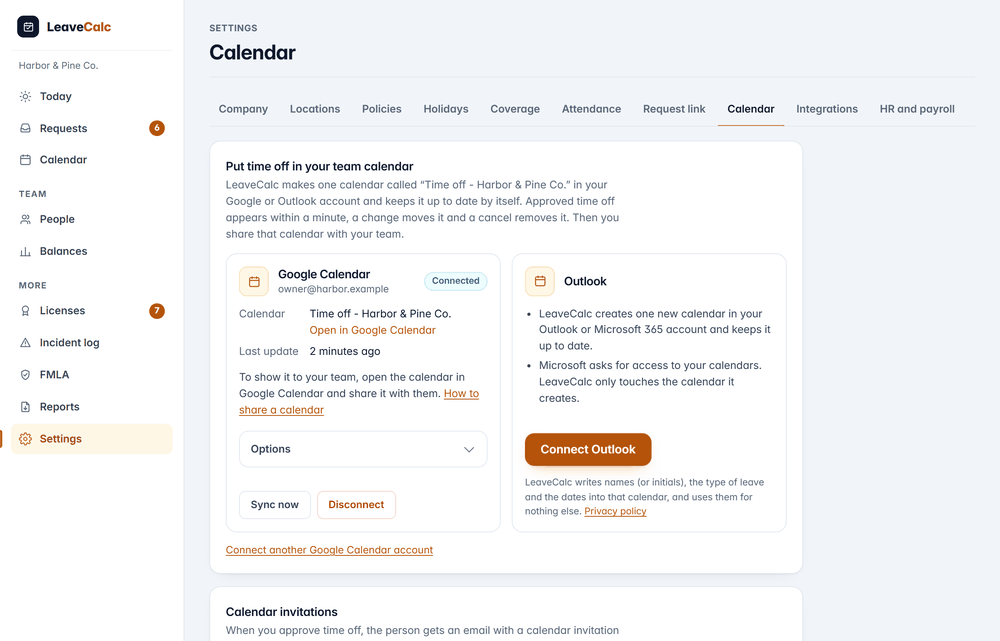
Conecte Google Calendar u Outlook una sola vez. LeaveCalc crea un calendario aparte, mantiene en él el tiempo libre aprobado en cerca de un minuto y mueve o quita el evento cuando una solicitud cambia. Nada más de sus calendarios se toca.
Gratis hasta 3 personas, con 14 días de prueba de Pro. Sin tarjeta. La sincronización de calendario está en todos los planes.
Un calendario de equipo sirve exactamente para una cosa: mirarlo y saber quién está ausente. Eso deja de funcionar la primera vez que falta una entrada. Alguien olvida agregar una semana en Lisboa. Se cancela una solicitud y el evento se queda. Un gerente lee el calendario, agenda una llamada con un cliente y se entera el mismo día.
LeaveCalc escribe los eventos por sí mismo, a partir de las solicitudes aprobadas, y los corrige cuando una solicitud cambia, de modo que el calendario es veraz por cómo está construido y no porque todos en la empresa mantuvieran la disciplina durante un año entero de semanas ocupadas.
Cómo funciona
Tres pasos y luego funciona solo
Después de la primera conexión nadie exporta, importa ni se suscribe a nada.
Conecte una vez
Un propietario abre Configuración, luego Calendario, y elige Conectar Google Calendar o Conectar Outlook. Inicie sesión, lea la pantalla de permisos y permita. El calendario aparece en unos segundos.
Calendario: Tiempo libre - Harbor & Pine Co.
Compártalo con su equipo
LeaveCalc crea el calendario. Usted decide quién lo ve: compártalo en Google Calendar o en Outlook, como compartiría cualquier calendario. Su gente no necesita una cuenta de LeaveCalc.
Consejo: compártalo como ver todos los detalles del evento para que las personas vean los títulos.
Déjelo en paz
Apruebe, cambie o cancele una solicitud en LeaveCalc y el evento la sigue, sin que nadie toque el calendario. El tiempo libre aprobado es un evento de todo el día, y un día parcial muestra sus horas en el título.
Aprobado: Maria Lopez ausente (Vacaciones)
Lo que muestra
Usted elige qué dice cada evento
El título sigue el ajuste de privacidad que usted elija para la conexión, y nombre y tipo de ausencia es el valor por defecto, pero la licencia por enfermedad y la FMLA nunca nombran su tipo sea cual sea su elección, y el título puede omitir los nombres por completo si prefiere que el calendario diga solo que alguien está ausente.
- Incluya solo algunos departamentos o ubicaciones.
- Muestre las solicitudes que aún esperan aprobación, marcadas como provisionales. Está desactivado por defecto.
- Agregue los días festivos de la empresa. También desactivado por defecto.
Lo que dice el evento del calendario
- Nombre y tipo de ausenciaMaria Lopez ausente (Vacaciones)
- Licencia por enfermedad, misma opciónMaria Lopez ausente
- Solo el nombreMaria Lopez ausente
- Solo las inicialesML ausente
- Sin nombresTiempo libre
- Parte de un díaMaria Lopez ausente (Vacaciones, 4 h)
- Aún en espera de aprobaciónMaria Lopez ausente (Vacaciones), pendiente
Por conexión
Cada conexión tiene sus propias opciones
Conecte Google para la oficina y Outlook para los gerentes si así trabaja su empresa, y cada conexión conserva su propio título, sus propios departamentos y ubicaciones y sus propios interruptores para las solicitudes pendientes y los días festivos de la empresa, de modo que un calendario puede mostrar nombres a los gerentes mientras otro muestra solo Tiempo libre a todos.
Cambie una opción y elija Guardar y actualizar el calendario. LeaveCalc reconstruye los eventos para que coincidan.
- Sincronizar ya actualiza todo de inmediato.
- Desconectar pregunta si LeaveCalc también debe eliminar el calendario que creó.

Qué hace
Pequeños detalles que mantienen veraz el calendario
El calendario solo sirve si nadie tiene que corregirlo.
Sigue cada cambio
Una aprobación agrega el evento, una edición lo mueve, una cancelación o un rechazo lo quita, y una persona cuyo nombre cambia o se archiva se actualiza, todo sin que nadie abra el calendario para corregirlo.
Un calendario, nada más
LeaveCalc crea su propio calendario y trabaja solo dentro de él. No lee ni modifica ningún otro calendario de la cuenta.
La licencia por enfermedad y la FMLA permanecen privadas
No se escribe ningún tipo de ausencia, saldo, nota ni motivo para la licencia por enfermedad ni para la FMLA, y el título puede omitir los nombres por completo.
Solo las personas que usted elija
Limite una conexión a algunos departamentos o ubicaciones, para un calendario que le sirva a un equipo.
Reintenta por sí solo
Si Google o Microsoft no funciona, LeaveCalc vuelve a intentarlo después de un minuto, luego de unos minutos y después más tarde, y si no puede recuperarse, la tarjeta muestra Requiere atención y usted recibe un correo.
Más de una cuenta
Conecte Google y Outlook lado a lado, o dos cuentas del mismo tipo, cada una con su propio título, sus propios filtros y sus propios interruptores, de modo que el calendario de la oficina y el de los gerentes puedan ser distintos.
Privacidad y seguridad
Lo que reciben Google y Microsoft
El calendario vive en su propia cuenta de Google o de Microsoft y bajo sus términos. LeaveCalc escribe en él y no usa para nada más lo que averigua.
Nombre o iniciales, tipo, fechas
En la medida en que lo permita su ajuste de privacidad. Nunca se envía ningún saldo, nota ni motivo, y la licencia por enfermedad y la FMLA nunca se nombran por tipo.
Google: un calendario nuevo
El permiso es calendar.app.created. LeaveCalc puede crear calendarios secundarios y administrar los eventos en ellos, y nada más en la cuenta.
Microsoft: permiso amplio, uso acotado
Microsoft no tiene un permiso de calendario más limitado, y su pantalla dice acceso completo a sus calendarios. LeaveCalc crea un calendario y cada llamada va a ese.
Los tokens permanecen cifrados
Los tokens de acceso se guardan cifrados en el servidor de Virginia. Nunca se muestran ni se registran.
Desconectar sin dejar rastro
LeaveCalc elimina sus tokens, retira su acceso en Google y elimina el calendario si usted lo elige. En el caso de Microsoft también puede quitarlo en las apps a las que ha dado acceso.
No se usa para nada más
Lo que regresa de Google y de Microsoft se usa para mantener al día ese calendario. No se vende, no se usa para publicidad y no se usa para entrenar modelos de IA.
Compare sus opciones
Un calendario llevado a mano o LeaveCalc
Un calendario compartido que las personas actualizan por sí mismas es correcto durante una semana, más o menos.
| Lo que necesita | Calendario llevado a mano | LeaveCalc |
|---|---|---|
| Quién agrega el evento | Quien se acuerde | LeaveCalc, cuando se aprueba la solicitud |
| Cuando una solicitud cambia | La entrada anterior se queda hasta que alguien lo nota | El evento se mueve o desaparece |
| Licencia por enfermedad | Alguien tiene que acordarse de ocultar el motivo | Nunca se nombra por tipo |
| Quién necesita una cuenta | Todos los que editan | Nadie. Usted comparte el calendario como cualquier otro |
| Configuración | Crear el calendario y luego mantenerlo | Conecte una vez |
Lo que la sincronización de calendario no hace
- Es de un solo sentido. LeaveCalc escribe en el calendario y nada fluye de vuelta a LeaveCalc, así que edite la solicitud, no el evento.
- La app de Microsoft todavía no tiene un editor verificado. Los administradores de algunas organizaciones impiden que las personas acepten apps no verificadas. En ese caso, su administrador de TI tiene que aprobar LeaveCalc antes de que usted pueda conectar Outlook, y LeaveCalc no puede levantar ese bloqueo.
- LeaveCalc crea el calendario y usted lo comparte. A partir de ahí, Google y Microsoft deciden quién puede verlo.
- ¿Prefiere no conceder nada? El enlace de suscripción y la invitación de calendario por correo no necesitan configuración ni permisos.
Precios
Precio fijo según el tamaño del equipo
Un precio mensual para todo el equipo, no un precio por persona. Los precios están en dólares estadounidenses. La página para empleadores tiene el detalle completo de los planes.
Free
$0USD al mes
Para equipos de hasta 3 personas
La sincronización de calendario incluida
Pro
$15USD al mes
Para equipos de 4 a 25 personas
La sincronización de calendario incluida
Business
$69USD al mes
Para equipos de 26 a 100 personas
La sincronización de calendario incluida
Enterprise
$149USD al mes
Para equipos de más de 100 personas, sin límite de lugares
La sincronización de calendario incluida
Sin tarjeta para Free ni para la prueba de 14 días. Cancele cuando quiera, con una garantía de devolución del dinero de 30 días en los planes de pago. Pagar por año cuesta diez meses por doce.
Comience gratisFAQ
Preguntas, con respuestas claras
No. LeaveCalc escribe en el calendario y nada fluye de vuelta, así que si usted edita un evento en Google Calendar o en Outlook, LeaveCalc lo restablece la próxima vez que se actualiza, y usted debe cambiar la solicitud en LeaveCalc. Los eventos que usted agregue a mano en ese calendario no se tocan.
Google Calendar, incluido Google Workspace, y Outlook, incluido Microsoft 365. Puede conectar uno de cada uno, o más de una cuenta del mismo tipo, y cada conexión tiene sus propias opciones.
Normalmente en menos de un minuto, y si Google o Microsoft está lento, LeaveCalc vuelve a intentarlo después de un minuto, luego de unos minutos y después más tarde, hasta que el evento esté ahí. Sincronizar ya en la conexión actualiza todo de una vez.
Nunca el tipo. Con el título definido como nombre y tipo de ausencia, un día de enfermedad dice Maria Lopez ausente, y con los nombres desactivados dice Tiempo libre. Nunca se envía al calendario ningún saldo, nota o motivo.
No. LeaveCalc crea el calendario y usted lo comparte con su equipo en Google Calendar o en Outlook, y cualquiera con quien lo comparta puede verlo allí sin una cuenta de LeaveCalc.
LeaveCalc se lo avisa y le ofrece crear un calendario nuevo. Si se quita el acceso en su cuenta de Google o de Microsoft, la conexión muestra Requiere atención y LeaveCalc le envía un correo, y Volver a conectar resuelve ambas cosas.
No mediante esta conexión. LeaveCalc también tiene un enlace de suscripción de solo lectura que funciona en cualquier app de calendario, Apple Calendar incluido, y una invitación por correo con cada aprobación, y ninguno de los dos necesita configuración ni permisos.
Vea también
Ponga el tiempo libre donde su equipo ya mira
Conecte un calendario en Configuración, luego Calendario, y apruebe una solicitud para verla aparecer.