Kalendersynchronisierung
PTO-Kalendersynchronisierung für Google Kalender und Outlook
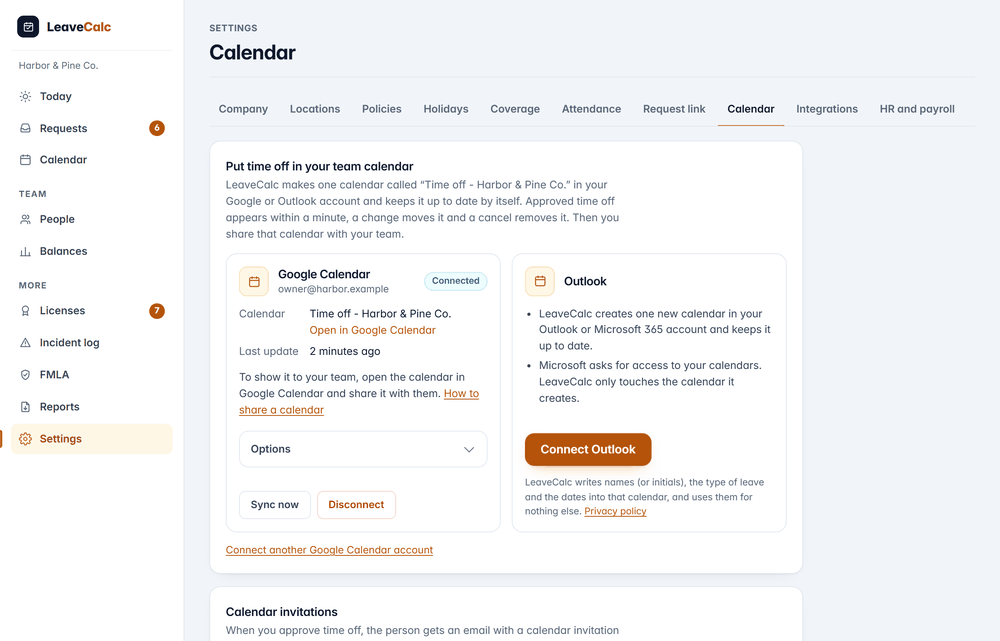
Verbinden Sie Google Kalender oder Outlook einmal. LeaveCalc legt einen eigenen Kalender an, hält genehmigte freie Tage darin innerhalb von etwa einer Minute und verschiebt oder entfernt den Termin, wenn sich ein Antrag ändert. An allem anderen in Ihren Kalendern wird nichts angefasst.
Kostenlos für bis zu 3 Personen, mit 14 Tagen Pro-Testphase. Keine Karte. Die Kalendersynchronisierung ist in jedem Tarif enthalten.
Ein Teamkalender ist aus genau einem Grund nützlich: Sie schauen hinein und wissen, wer abwesend ist. Das hört beim ersten fehlenden Eintrag auf zu funktionieren. Jemand vergisst, eine Woche in Lissabon einzutragen. Ein Antrag wird storniert, und der Termin bleibt. Eine Führungskraft liest den Kalender, vereinbart ein Kundengespräch und erfährt es am Tag selbst.
LeaveCalc schreibt die Termine selbst, aus den genehmigten Anträgen, und korrigiert sie, wenn sich ein Antrag ändert. Der Kalender stimmt also wegen der Art, wie er gebaut ist, und nicht, weil im Unternehmen alle ein ganzes Jahr voller geschäftiger Wochen diszipliniert geblieben sind.
So funktioniert es
Drei Schritte, dann läuft es von selbst
Nach der ersten Verbindung exportiert, importiert oder abonniert niemand mehr etwas.
Einmal verbinden
Ein Inhaber öffnet Einstellungen, dann Kalender, und wählt „Google Kalender verbinden“ oder „Outlook verbinden“. Melden Sie sich an, lesen Sie den Berechtigungsbildschirm und erlauben Sie. Der Kalender erscheint in wenigen Sekunden.
Kalender: Time off - Harbor & Pine Co.
Mit Ihrem Team teilen
LeaveCalc legt den Kalender an. Sie entscheiden, wer ihn sieht: Teilen Sie ihn in Google Kalender oder Outlook, wie Sie jeden Kalender teilen würden. Ihre Leute brauchen kein LeaveCalc-Login.
Tipp: Teilen Sie ihn mit allen Termindetails sehen, damit die Leute die Titel sehen.
Lassen Sie es in Ruhe
Genehmigen, ändern oder stornieren Sie einen Antrag in LeaveCalc, und der Termin folgt, ohne dass jemand den Kalender anfasst. Genehmigte freie Tage sind ein ganztägiger Termin, und ein Teiltag zeigt seine Stunden im Titel.
Genehmigt: Maria Lopez abwesend (Urlaub)
Was er zeigt
Sie wählen, was jeder Termin sagt
Der Titel folgt der Datenschutzeinstellung, die Sie für die Verbindung wählen, und Name und Art der Abwesenheit ist die Voreinstellung. Bei Krankheit und FMLA wird die Art aber nie genannt, was Sie auch wählen, und der Titel kann Namen ganz weglassen, wenn der Kalender lieber nur sagen soll, dass jemand abwesend ist.
- Nur einige Abteilungen oder Standorte einbeziehen.
- Anträge zeigen, die noch auf Genehmigung warten, als vorläufig markiert. Standardmäßig ausgeschaltet.
- Feiertage des Unternehmens hinzufügen. Ebenfalls standardmäßig ausgeschaltet.
Was der Kalendertermin sagt
- Name und Art der AbwesenheitMaria Lopez abwesend (Urlaub)
- Krankheit, gleiche WahlMaria Lopez abwesend
- Nur NameMaria Lopez abwesend
- Nur InitialenML abwesend
- Keine NamenFreie Zeit
- Teil eines TagesMaria Lopez abwesend (Urlaub, 4 h)
- Wartet noch auf GenehmigungMaria Lopez abwesend (Urlaub), vorläufig
Pro Verbindung
Jede Verbindung hat ihre eigenen Optionen
Verbinden Sie Google für das Büro und Outlook für die Führungskräfte, wenn Ihr Unternehmen so arbeitet. Jede Verbindung behält ihren eigenen Titel, ihre eigenen Abteilungen und Standorte und ihre eigenen Schalter für offene Anträge und Feiertage des Unternehmens, sodass ein Kalender Führungskräften Namen zeigen kann, während ein anderer allen nur „Freie Zeit“ zeigt.
Ändern Sie eine Option und wählen Sie „Speichern und Kalender aktualisieren“. LeaveCalc baut die Termine passend neu auf.
- „Jetzt synchronisieren“ aktualisiert sofort alles.
- „Trennen“ fragt, ob LeaveCalc auch den Kalender löschen soll, den es angelegt hat.

Was es kann
Kleine Details, die den Kalender richtig halten
Der Kalender ist nur nützlich, wenn ihn niemand korrigieren muss.
Folgt jeder Änderung
Eine Genehmigung fügt den Termin hinzu, eine Änderung verschiebt ihn, eine Stornierung oder Ablehnung entfernt ihn, und eine umbenannte oder archivierte Person wird aktualisiert, alles ohne dass jemand den Kalender öffnet, um es zu korrigieren.
Ein Kalender, sonst nichts
LeaveCalc legt einen eigenen Kalender an und arbeitet nur darin. Es liest oder ändert keinen anderen Kalender im Konto.
Krankheit und FMLA bleiben privat
Für Krankheit oder FMLA wird keine Art, kein Saldo, keine Notiz und kein Grund geschrieben, und der Titel kann Namen ganz weglassen.
Nur die Personen, die Sie wählen
Beschränken Sie eine Verbindung auf einige Abteilungen oder Standorte, für einen Kalender, der zu einem Team passt.
Wiederholt von selbst
Ist Google oder Microsoft nicht erreichbar, versucht LeaveCalc es nach einer Minute erneut, dann nach ein paar Minuten, dann nach längerer Zeit, und wenn es sich nicht erholt, zeigt die Karte „Braucht Aufmerksamkeit“ und Sie erhalten eine E-Mail.
Mehr als ein Konto
Verbinden Sie Google und Outlook nebeneinander oder zwei Konten derselben Art, jedes mit eigenem Titel, eigenen Filtern und eigenen Schaltern, sodass der Büro-Kalender und der Kalender der Führungskräfte sich unterscheiden können.
Datenschutz und Sicherheit
Was Google und Microsoft erhalten
Der Kalender liegt in Ihrem eigenen Google- oder Microsoft-Konto und unter deren Bedingungen. LeaveCalc schreibt hinein und nutzt das, was es dabei erfährt, für nichts anderes.
Name oder Initialen, Art, Tage
Soweit Ihre Datenschutzeinstellung es erlaubt. Nie wird ein Saldo, eine Notiz oder ein Grund gesendet, und Krankheit und FMLA werden nie nach Art benannt.
Google: ein neuer Kalender
Die Berechtigung ist calendar.app.created. LeaveCalc kann zusätzliche Kalender anlegen und darin Termine verwalten, und sonst nichts im Konto.
Microsoft: weite Berechtigung, enge Nutzung
Microsoft hat keine engere Kalenderberechtigung, und sein Bildschirm spricht von Vollzugriff auf Ihre Kalender. LeaveCalc legt einen Kalender an, und jeder Aufruf geht an diesen einen.
Tokens bleiben verschlüsselt
Die Zugriffstokens werden verschlüsselt auf dem Server in Virginia gespeichert. Sie werden nie angezeigt oder protokolliert.
Sauber trennen
LeaveCalc löscht seine Tokens, widerruft seinen Zugriff bei Google und löscht den Kalender, wenn Sie es wählen. Bei Microsoft können Sie es außerdem unter den Apps entfernen, denen Sie Zugriff gegeben haben.
Für nichts anderes genutzt
Was von Google und Microsoft zurückkommt, dient dazu, diesen Kalender aktuell zu halten. Es wird nicht verkauft, nicht für Werbung genutzt und nicht zum Trainieren von KI-Modellen verwendet.
Ihre Optionen vergleichen
Ein von Hand geführter Kalender oder LeaveCalc
Ein gemeinsamer Kalender, den die Leute selbst pflegen, stimmt etwa eine Woche lang.
| Was Sie brauchen | Von Hand geführter Kalender | LeaveCalc |
|---|---|---|
| Wer den Termin einträgt | Wer daran denkt | LeaveCalc, wenn der Antrag genehmigt wird |
| Wenn sich ein Antrag ändert | Der alte Eintrag bleibt, bis es jemand bemerkt | Der Termin verschiebt sich oder verschwindet |
| Krankheitstage | Jemand muss daran denken, den Grund zu verbergen | Nie nach Art benannt |
| Wer ein Login braucht | Alle, die bearbeiten | Niemand. Sie teilen den Kalender wie jeden anderen |
| Einrichtung | Den Kalender anlegen, dann pflegen | Einmal verbinden |
Was die Kalendersynchronisierung nicht tut
- Sie läuft in eine Richtung. LeaveCalc schreibt in den Kalender, und nichts fließt zurück in LeaveCalc, bearbeiten Sie also den Antrag, nicht den Termin.
- Die Microsoft-App hat noch keinen verifizierten Herausgeber. Die Administratoren mancher Organisationen verhindern, dass Personen nicht verifizierten Apps zustimmen. Dann muss Ihre IT-Administration LeaveCalc genehmigen, bevor Sie Outlook verbinden können, und LeaveCalc kann diese Sperre nicht aufheben.
- LeaveCalc legt den Kalender an, und Sie teilen ihn. Ab da entscheiden Google und Microsoft, wer ihn sehen kann.
- Lieber nichts freigeben? Der Abo-Link und die Kalendereinladung per E-Mail brauchen keine Einrichtung und keine Berechtigung.
Preise
Fester Preis nach Teamgröße
Ein Monatspreis für das ganze Team, kein Preis pro Person. Die Preise sind in US-Dollar. Die Seite für Arbeitgeber enthält alle Einzelheiten zu den Tarifen.
Free
0 $pro Monat
Für Teams bis 3 Personen
Kalendersynchronisierung inklusive
Pro
15 $pro Monat
Für Teams von 4 bis 25 Personen
Kalendersynchronisierung inklusive
Business
69 $pro Monat
Für Teams von 26 bis 100 Personen
Kalendersynchronisierung inklusive
Enterprise
149 $pro Monat
Für Teams mit mehr als 100 Personen, keine Platzgrenze
Kalendersynchronisierung inklusive
Keine Karte für Free oder den 14-Tage-Test. Jederzeit kündbar, bei bezahlten Tarifen mit 30 Tagen Geld-zurück-Garantie. Bei jährlicher Zahlung kosten zwölf Monate nur zehn.
Kostenlos startenFAQ
Fragen, klar beantwortet
Nein. LeaveCalc schreibt in den Kalender, und nichts fließt zurück. Wenn Sie also einen Termin in Google Kalender oder Outlook bearbeiten, stellt LeaveCalc ihn beim nächsten Aktualisieren wieder her, und Sie sollten stattdessen den Antrag in LeaveCalc ändern. Termine, die Sie von Hand zu diesem Kalender hinzufügen, bleiben unangetastet.
Google Kalender, einschließlich Google Workspace, und Outlook, einschließlich Microsoft 365. Sie können je einen verbinden oder mehr als ein Konto derselben Art, und jede Verbindung hat ihre eigenen Optionen.
Meist innerhalb einer Minute, und wenn Google oder Microsoft langsam ist, versucht LeaveCalc es nach einer Minute erneut, dann nach ein paar Minuten, dann nach längerer Zeit, bis der Termin da ist. „Jetzt synchronisieren“ bei der Verbindung aktualisiert alles auf einmal.
Nie die Art. Bei dem Titel „Name und Art der Abwesenheit“ steht ein Krankheitstag als „Maria Lopez abwesend“, und ohne Namen steht dort „Freie Zeit“. Nie wird ein Saldo, eine Notiz oder ein Grund an den Kalender gesendet.
Nein. LeaveCalc legt den Kalender an, und Sie teilen ihn in Google Kalender oder Outlook mit Ihrem Team. Alle, mit denen Sie ihn teilen, sehen ihn dort ohne LeaveCalc-Konto.
LeaveCalc sagt es Ihnen und bietet an, einen neuen Kalender anzulegen. Wird der Zugriff in Ihrem Google- oder Microsoft-Konto entzogen, zeigt die Verbindung „Braucht Aufmerksamkeit“, und LeaveCalc sendet Ihnen eine E-Mail. „Neu verbinden“ behebt beides.
Nicht über diese Verbindung. LeaveCalc hat auch einen Abo-Link nur zum Lesen, der in jeder Kalender-App funktioniert, Apple Kalender eingeschlossen, und eine Einladung per E-Mail bei jeder Genehmigung, und beides braucht keine Einrichtung und keine Berechtigung.
Außerdem
Bringen Sie freie Tage dorthin, wo Ihr Team ohnehin hinschaut
Verbinden Sie einen Kalender unter Einstellungen, dann Kalender, und genehmigen Sie einen Antrag, um zu sehen, wie er erscheint.